Kamis, 03 Juni 2010


5 Generasi Komputer Dunia

Komputer adalah alat yang dipakai untuk mengolah data menurut prosedur yang telah dirumuskan. Kata computer semula dipergunakan untuk menggambarkan orang yang perkerjaannya melakukan perhitungan aritmatika, dengan atau tanpa alat bantu, tetapi arti kata ini kemudian dipindahkan kepada mesin itu sendiri. Asal mulanya, pengolahan informasi hampir eksklusif berhubungan dengan masalah aritmatika, tetapi komputer modern dipakai untuk banyak tugas yang tidak berhubungan dengan matematika.
Secara luas, Komputer dapat didefinisikan sebagai suatu peralatan elektronik yang terdiri dari beberapa komponen, yang dapat bekerja sama antara komponen satu dengan yang lain untuk menghasilkan suatu informasi berdasarkan program dan data yang ada. Adapun komponen komputer adalah meliputi: Layar Monitor, CPU, Keyboard, Mouse dan Printer (sbg pelengkap). Tanpa printer komputer tetap dapat melakukan tugasnya sebagai pengolah data, namun sebatas terlihat dilayar monitor belum dalam bentuk print out (kertas).

Dalam definisi seperti itu terdapat alat seperti slide rule, jenis kalkulator mekanik mulai dari abakus dan seterusnya, sampai semua komputer elektronik yang kontemporer. Istilah lebih baik yang cocok untuk arti luas seperti "komputer" adalah "yang memproses informasi" atau "sistem pengolah informasi."

Saat ini, komputer sudah semakin canggih. Tetapi, sebelumnya komputer tidak sekecil, secanggih, sekeren dan seringan sekarang. Dalam sejarah komputer, ada 5 generasi dalam sejarah komputer.

1. Generasi Pertama (1944-1959)


Tabung hampa udara sebagai penguat sinyal, merupakan ciri khas komputer generasi pertama. Pada awalnya, tabung hampa udara (vacum-tube) digunakan sebagai komponen penguat sinyal. Bahan bakunya terdiri dari kaca, sehingga banyak memiliki kelemahan, seperti: mudah pecah, dan mudah menyalurkan panas. Panas ini perlu dinetralisir oleh komponen lain yang berfungsi sebagai pendingin
Dan dengan adanya komponen tambahan, akhirnya komputer yang ada menjadi besar, berat dan mahal. Pada tahun 1946, komputer elektronik didunia yang pertama yakni ENIAC sesai dibuat. Pada komputer tersebut terdapat 18.800 tabung hampa udara dan berbobot 30 ton. begitu besar ukurannya, sampai-sampai memerlukan suatu ruangan kelas tersendiri.
Pada gambar nampak komputer ENIAC, yang merupakan komputer elektronik pertama didunia yang mempunyai bobot seberat 30 ton, panjang 30 M dan tinggi 2.4 M dan membutuhkan daya listrik 174 kilowatts

2. Generasi Kedua (1960-1964)


Transistor merupakan ciri khas komputer generasi kedua. Bahan bakunya terdiri atas tiga lapis, yaitu: "basic", "collector" dan "emmiter". Transistor merupakan singkatan dari Transfer Resistor, yang berarti dengan mempengaruhi daya tahan antara dua dari tiga lapisan, maka daya (resistor) yang ada pada lapisan berikutnya dapat pula dipengaruhi.
Dengan demikian, fungsi transistor adalah sebagai penguat sinyal. Sebagai komponen padat, tansistor mempunyai banyak keunggulan seperti misalnya: tidak mudah pecah, tidak menyalurkan panas. dan dengan demikian, komputer yang ada menjadi lebih kecil dan lebih murah
Pada tahun 1960-an, IBM memperkenalkan komputer komersial yang memanfaatkan transistor dan digunakan secara luas mulai beredar dipasaran. Komputer IBM- 7090 buatan Amerika Serikat merupakan salah satu komputer komersial yang memanfaatkan transistor.
Komputer ini dirancang untuk menyelesaikan segala macam pekerjaan baik yang bersifat ilmiah ataupun komersial. Karena kecepatan dan kemampuan yang dimilikinya, menyebabkan IBM 7090 menjadi sangat popular. Komputer generasi kedua lainnya adalah: IBM Serie 1400, NCR Serie 304, MARK IV dan Honeywell Model 800.

3. Generasi Ketiga (1964-1975)

Konsep semakin kecil dan semakin murah dari transistor, akhirnya memacu orang untuk terus melakukan pelbagai penelitian. Ribuan transistor akhirnya berhasil digabung dalam satu bentuk yang sangat kecil. Secuil silicium yag mempunyai ukuran beberapa milimeter berhasil diciptakan, dan inilah yang disebut sebagai Integrated Circuit atau IC-Chip yang merupakan ciri khas komputer generasi ketiga.
Cincin magnetic tersebut dapat di-magnetisasi secara satu arah ataupun berlawanan, dan akhirnya men-sinyalkan kondisi "ON" ataupun "OFF" yang kemudian diterjemahkan menjadi konsep 0 dan 1 dalam system bilangan biner yang sangat dibutuhkan oleh komputer. Pada setiap bidang memory terdapat 924 cincin magnetic yang masing-masing mewakili satu bit informasi. Jutaan bit informasi saat ini berada didalam satu chip tunggal dengan bentuk yang sangat kecil.
Komputer yang digunakan untuk otomatisasi pertama dikenalkan pada tahun 1968 oleh PDC 808, yang memiliki 4 KB (kilo-Byte) memory dan 8 bit untuk core memory

4. Generasi Keempat (1975-Sekarang)
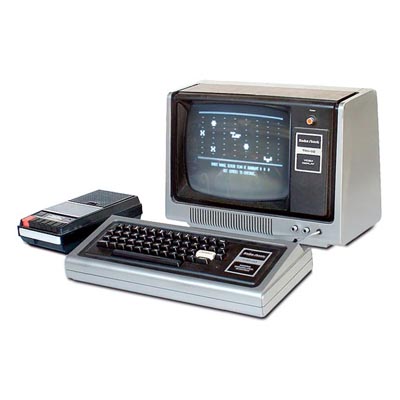

Microprocessor merupakan chiri khas komputer generasi ke-empat yang merupakan pemadatan ribuan IC kedalam sebuah Chip. Karena bentuk yang semakin kecil dan kemampuan yang semakin meningkat dan harga yang ditawarkan juga semakin murah. Microprocessor merupakan awal kelahiran komputer personal. Pada tahun 1971, Intel Corp kemudian mengembangkan microprocessor pertama serie 4004.
Contoh generasi ini adalah Apple I Computer yang dikembangkan oleh Steve Wozniak dan Steve Jobs dengan cara memasukkan microprocessor pada circuit board komputer. Disamping itu, kemudian muncul TRS Model 80 dengan processor jenis Motorola 68000 dan Zilog Z-80 menggunakan 64Kb RAM standard.
Komputer Apple II-e yang menggunakan processor jenis 6502R serta Ram sebesar 64 Kb, juga merupakan salah satu komputer PC sangat popular pada masa itu. Operating Sistem yang digunakan adalah: CP/M 8 Bit. Komputer ini sangat populer pada awal tahun 80-an.
IBM mulai mengeluarkan Personal Computer pada sekitar tahun 1981, dengan menggunakan Operating System MS-DOS 16 Bit. Dikarenakan harga yang ditawarkan tidak jauh berbeda dengan komputer lainnya, disamping teknologinya jauh lebih baik serta nama besar dari IBM sendiri, maka dalam waktu yang sangat singkat komputer ini menjadi sangat popular.

5. Generasi Kelima (Sekarang - Masa depan)


Pada generasi ini ditandai dengan munculnya: LSI (Large Scale Integration) yang merupakan pemadatan ribuan microprocessor kedalam sebuah microprocesor. Selain itu, juga ditandai dengan munculnya microprocessor dan semi conductor. Perusahaan-perusahaan yang membuat micro-processor diantaranya adalah: Intel Corporation, Motorola, Zilog dan lainnya lagi. Dipasaran bisa kita lihat adanya microprocessor dari Intel dengan model 4004, 8088, 80286, 80386, 80486, dan Pentium.
Pentium-4 merupakan produksi terbaru dari Intel Corporation yang diharapkan dapat menutupi segala kelemahan yang ada pada produk sebelumnya, disamping itu, kemampuan dan kecepatan yang dimiliki Pentium-4 juga bertambah menjadi 2 Ghz. Gambar-gambar yang ditampilkan menjadi lebih halus dan lebih tajam, disamping itu kecepatan memproses, mengirim ataupun menerima gambar juga menjadi semakin cepat.
Pentium-4 diproduksi dengan menggunakan teknologi 0.18 mikron. Dengan bentuk yang semakin kecil mengakibatkan daya, arus dan tegangan panas yang dikeluarkan juga semakin kecil. Dengan processor yang lebih cepat dingin, dapat dihasilkan kecepatan MHz yang lebih tinggi. Kecepatan yang dimiliki adalah 20 kali lebih cepat dari generasi Pentium - 3.
Packard Bell iXtreme 4140i merupakan salah satu PC komputer yang telah menggunakan Pentium-4 sebagai processor dengan kecepatan 1.4 GHz, memory RDRAM 128 MB, Harddisk sebesar 40 GB (1.5 GB digunakan untuk recovery), serta video card GeForce2 MX dengan memory 32 MB.
HP Pavilion 9850 juga merupakan PC yang menggunakan Pentium-4 untuk processor nya dengan kecepatan 1.4 GHz. PC Pentium-4 Hewllett-Packard ini dating dengan dominan warna hitam dan abu-abu. Dibanding dengan PC lainnya, Pavilion merupakan PC Pentium-4 dengan fasilitas terlengkap. Memory yang dimiliki sebesar RDRAM 128 MB, Harddisk 30 GB dengan monitor sebesar 17 inchi.


PENGERTIAN KOMPONEN KOMPUTER


TANGGAL 4 JUNI 2010


Pengertian Komputer

Kata komputer berasal dari bahasa Latin yaitu Computare yang artinya menghitung. Dalam bahasa Inggris disebut to compute. Secara definisi komputer diterjemahkan sebagai sekumpulan alat elektronik yang saling bekerja sama, dapat menerima data (input), mengolah data (proses) dan memberikan informasi (output) serta terkoordinasi dibawah kontrol program yang tersimpan di memorinya. Jadi cara kerja komputer dapat kita gambarkan sebagai berikut

1. Input Device, adalah perangkat-perangkat keras komputer yang berfungsi untuk memasukkan data ke dalam memori komputer, seperti keyboard, mouse, joystick dan lain-lain.

2. Prosesor, adalah perangkat utama komputer yang mengelola seluruh aktifitas komputer itu sendiri. Prosesor terdiri dari dua bagian utama, yaitu ;

  • Control Unit (CU), merupakan komponen utama prosesor yang mengontrol semua perangkat yang terpasang pada komputer, mulai dari input device sampai output device.
  • Arithmetic Logic Unit (ALU), merupakan bagian dari prosesor yang khusus mengolah data aritmatika (menambah, mengurang dll) serta data logika (perbandingan).

3. Memori adalah media penyimpan data pada komputer.

Memori terbagi atas dua macam, yaitu ;

  • Read Only Memory (ROM), yaitu memori yang hanya bisa dibaca saja, tidak dapat dirubah dan dihapus dan sudah diisi oleh pabrik pembuat komputer. Isi ROM diperlukan pada saat komputer dihidupkan. Perintah yang ada pada ROM sebagian akan dipindahkan ke RAM. Perintah yang ada di ROM antara lain adalah perintah untuk membaca sistem operasi dari disk, perintah untuk mencek semua peralatan yang ada di unit sistem dan perintah untuk menampilkan pesan di layar. Isi ROM tidak akan hilang meskipun tidak ada aliran listrik. Tapi pada saat sekarang ini ROM telah mengalami perkembangan dan banyak macamnya, diantaranya :
  • PROM (Programable ROM), yaitu ROM yang bisa kita program kembali dengan catatan hanya boleh satu kali perubahan setelah itu tidak dapat lagi diprogram.
  • RPROM (Re-Programable ROM), merupakan perkembangan dari versi PROM dimana kita dapat melakukan perubahan berulangkali sesuai dengan yang diinginkan.
  • EPROM (Erasable Program ROM), merupakan ROM yangdapat kita hapus dan program kembali, tapi cara penghapusannya dengan menggunakan sinar ultraviolet.
  • EEPROM (Electrically Erasable Program ROM), perkembangan mutakhir dari ROM dimana kita dapat mengubahdan menghapus program ROM dengan menggunakan teknikelektrik. EEPROM ini merupakan jenis yang paling banyak digunakan saat ini.
  • Random Access Memori (RAM), dari namanya kita dapat artikan bahwa RAM adalah memori yang dapat diakses secara random. RAM berfungsi untuk menyimpan program yang kita olah untuk sementara waktu (power on) jika komputer kita matikan, maka seluruh data yang tersimpan dalam RAM akan hilang. Tujuan dari RAM ini adalah mempercepat pemroses data pada komputer. Agar data yang kita buat tidak dapat hilang pada saat komputer dimatikan, maka diperlukan media penyimpanan eksternal, seperti Disket, Harddisk, flash disk, PCMCIA card dan lain-lain.

4. Output Device, adalah perangkat komputer yang berguna untuk menghasilkan keluaran, apakah itu ke kertas (hardcopy), ke layar monitor (softcopy) atau keluaran berupa suara. Contohnya printer, speaker, plotter, monitor dan banyak yang lainnya. Dari penjelasan diatas dapat kita simpulkan bahwa prinsip kerja komputer tersebut diawali memasukkan data dari perangkat input, lalu data tersebut diolah sedemikian rupa oleh CPU sesuai yang kita inginkan dan data yang telah diolah tadi disimpan dalam memori komputer atau disk. Data yang disimpan dapat kita lihat hasilnya melalui perangkat keluaran.

Komponen-Komponen Komputer

Komputer terdiri dari tiga komponen utama yang tidak dapat dipisahkan, yaitu ;

1. Hardware (perangkat keras), Merupakan peralatan fisik dari komputer yang dapat kita lihat dan rasakan. Hardware ini terdiri dari ;

  • Input/Output Device (I/O Device) Terdiri dari perangkat masukan dan keluaran, seperti keyboard dan printer.
  • Storage Device (perangkat penyimpanan) Merupakan media untuk menyimpan data seperti disket, harddisk, CD-I, flash disk dll.
  • Monitor /Screen Monitor merupakan sarana untuk menampilkan apa yang kita ketikkan pada papan keyboard setelah diolah oleh prosesor. Monitor disebut juga dengan Visual Display Unit (VDU).
  • Casing Unit adalah tempat dari semua peralatan komputer, baik itu motherboard, card, peripheral lain dan Central Procesing Unit (CPU).Casing unit ini disebut juga dengan System Unit.
  • Central Procesing Unit (CPU) adalah salah satu bagian komputer yang paling penting, karena jenis prosesor menentukan pula jenis komputer. Baik tidaknya suatu komputer, jenis komputer, harga komputer, ditentukan terutama oleh jenis prosesornya.Semakin canggih prosesor komputer, maka kemampuannya akan semakin baik dan biasanya harganya akan semakin mahal.

2. Software (perangkat lunak), merupakan program-program komputer yang berguna untuk menjalankan suatu pekerjaan sesuai dengan yang dikehendaki. Program tersebut ditulis dengan bahasa khusus yang dimengerti oleh komputer. Software terdiri dari beberapa jenis, yaitu ;

  • Sistem Operasi, seperti DOS, Unix, Linux, Novell, OS/2, Windows, Adalah software yang berfungsi untuk mengaktifkan seluruh perangkat yang terpasang pada komputer sehingga masing-masingnya dapat saling berkomunikasi. Tanpa ada sistem operasi maka komputer tak dapat difungsikan sama sekali.
  • Program Utility, seperti Norton Utility, Scandisk, PC Tools, dll.Program utility berfungsi untuk membantu atau mengisikekurangan/kelemahan dari system operasi, misalnya PC Tools dapat melakukan perintah format sebagaimana DOS, tapi PC Tools mampu memberikan keterang dan animasi yang bagus dalam proses pemformatan. File yang telah dihapus oleh DOS tidak dapat dikembalikan lagi tapi dengan program bantu hal ini dapat dilakukan.
  • Program Aplikasi, seperti GL, MYOB, Payroll dll. Merupakan program yang khusus melakukan suatu pekerjaan tertentu, seperti program gaji pada suatu perusahaan. Maka program ini hanya digunakan oleh bagian keuangan saja tidak dapat digunakan oleh departemen yang lain. Biasanya program aplikasi ini dibuat oleh seorang programmer komputer sesuai dengan permintaan / kebutuhan seseorang / lembaga/ perusahaan guna keperluan interennya.
  • Program Paket, seperti Microsofr office, Adobe fotoshop, macromedia studio, open office dll Adalah program yang disusun sedemikian rupa sehingga dapat digunakan oleh banyak orang dengan berbagai kepentingan. Seperti MS-office, dapat digunakan oleh departemen keuangan untuk membuat nota, atau bagian administrasi untuk membuat surat penawaran dan lain sebagainya.
  • Bahasa Pemrograman, PHP, ASP, dBase, Visual Basic, dll.Merupakan software yang khusus digunakan untuk membuat program komputer, apakah itu sistem operasi, program paket dll. Bahasa

pemrograman ini biasanya dibagi atas 3 tingkatan, yaitu ;

o Low Level Language, bahasa pemrograman generasi pertama,bahasa pemrograman jenis ini sangat sulit dimengerti karena instruksinya menggunakan bahasa mesin. Biasanya yang mengerti hanyalah pembuatnya saja.

o Midle Level Language, merupakan bahasa pemrograman tingkat menengah dimana penggunaan instruksi sudah mendekati bahasa sehari-hari, walaupun begitu masih sulit untuk di mengerti karena banyak menggunakan singkatansingakatan seperti STO artinya simpan (singkatan dari STORE) dan MOV artinya pindah (singkatan dari MOVE).Yang tergolong kedalam bahasa ini adalah Assembler, ForTran (Formula Translator).

o High Level Language, merupakan bahasa tingkat tinggi yang mempunyai cirri mudah dimengerti, karena menggunakan bahasa sehari-hari, seperti BASIC, dBase, Visual Basic, VB.Net dll.

3. Brainware (User),

User adalah personel-personel yang terlibat langsung dalam pemakaian komputer,seperti Sistem analis, programmer, operator, user, dll. Pada organisasi yang cukup besar, masalah komputerisasi biasanya ditangani oleh bagian khusus yang dikenal dengan bagian EDP (Electronic Data Processing), atau sering disebut dengan EDP Departemen, yang dikepalai oleh seorang Manager EDP.

Perkembangan Komputer dari Waktu ke Waktu Juli 31, 2009

Posted by farid nizar in berita, pendidikan.
Tags: , , , , , ,
  • gembangan Enhanced Industry Standard Architecture (EISA).trackback

    PERKEMBANGAN KOMPUTER

    Perkembangan komputer dari masa ke masa salalu mengalami peningkatan. Pada awalnya komputer bukanlah alat yang diciptakan untuk berbagai kegunaan seperti yang kita amati pada zaman sekarang. Dulu komputer diciptakan hanya sebagai alat untuk mempermudah dalam penghitungan atau lebih mudahnya sebagai mesin hitung matematika. Tetapi seiring dengan perkembangan zaman komputer ini terus berevolusi menjadi mesin serba guna khususnya pada bidang industri dan penelitian.

    Oleh karena itu, kata dasar komputer berasal dari kata “compute” yang berarti menghitung dengan kata lain komputer berati alat penghitung. Komputer pertama kali ditemukan oleh Charles Babbage, kecerdasannya logika matematikanya yang sangat sepesial membuatnya mampu menciptakan sebuah mesin yang dia sebut dengan nama Analytical Engine pada tahun 1882, sebuah mesin yang berfungsi sebagai alat perhitungan-perhitungan umum.

    Beberapa tahun kemudian munculah John V. Atanasoff dengan komputer rancangannya Atanasoff-Berry Computer (ABC) pada tahun 1937 yang kemudian dianggap resmi menjadi komputer elektronik pertama. selang beberapa tahun kemudian munculah ENIAC ( Electronic Numerical Integrator and Computer) yang di perkenalkan oleh John Mauchly dan J. Presper Eckert. Sebuah mesin yang dibuat oleh kerjasama antara pemerintah Amerika Serikat dan University of Pennsylvania. Terdiri dari 18.000 tabung vakum(vacum tube), 70.000 resistor, dan 5 juta titik solder, komputer tersebut merupakan mesin yang sangat besar yang mengkonsumsi daya sebesar 160kW.

  • Komputer Generasi Pertama

Komputer genarasi pertama ini disebut juga sebagai komputer dinosaurus karena ukurannya yang relatif besar. Hanya orang yang ahli sajalah yang dapat menggunakan komputer ini karena sangat sulit dan daya komputesinya sangatlah lambat.

Ciri ciri komputer pada generasi pertama adalah sebagai berikut :

  • Komponen elektronikanya dari Tabung Hampa (Vacuum Tube)
  • Program dibuat dalam bahasa mesin (Machine Language), yang programnya tersimpan dalam memori komputer. Programnya masih menggunakan bahasa mesin dengan menggunakan kode 0 dan 1 dalam urutan tertentu.
  • Sifat-sifatnya:
    • Ukurannya besar dan memerlukan tempat yang sangat luas
    • Memerlukan banyak Pendingin (AC) karena banyak mengeluarkan panas
    • Prosesnya relatif lambat
    • Kapasitas untuk menyimpan data kecil.
  • Pabrik yang memproduksi; UNIVAC, IBM, BURROGHS, HONEYWELL
  • Contoh mesin; ENIAC, MARK II, EDSAC, MARK III, UNIVAC I & II, IBM 650, ADVAC

Komputer generasi pertama berawal dari tahun 1942 hingga tahun 1959

  1. Komputer Generasi Kedua

Komputer generasi kedua ini muncul pada era 1960-an dan dulu komputer ini banyak di gunakan di berbagai perusahaan perusahaan khususnya dalam bidang bisnis. Ukurannya lebih kecil ketimbang komputer generasi pertama yaitu kira kira seukuran lemari saja. Pada era ini juga manusia telah mengenal printer, memori, disket ataupun sitem operasi.

Ciri ciri komputer generasi kedua adalah sebagai berikut :

  • Komponen elektronikanya dari Transistor
  • Program dibuat dengan Assembly Language, Common Business-Oriented Language (COBOL) dan Formula Translator (FORTRAN) dan ALGOL
  • Sifat-sifatnya:
    • Ukurannya relatif kecil
    • Tidak banyak mengeluarkan panas
    • Telah mengenal Magnetic Tape dan Magnetic Disk untuk menyimpan data
    • Mulai mengenal Tele Processing (time sharing yang memungkinkan beberapa user dapat memakai kokmputer secara bersama-sama)
    • Proses relatif lebih cepat
    • Kapasitas untuk menyimpan data semakin besar.
  • Pabrik yang memproduksi; UNIVAC, IBM, BURROGHS, HONEYWELL, CDC (Control Data Corporation), NCR
  • Contoh mesin; IBM (IBM 1620, IBM 1401, IBM 7070, IBM 7080, IBM 7094), UNIVAC III, CDC 6600 Super dan CDC 7600, BURROGHS 5500, HONEYWELL 400, PDP 1 & 5

Walaupun komputer ini telah menggunakan transistor yang mana menggantikan fungsi tabung hampa tetapi tetap saja mengeluarkan panas walaupun tidak sebanyak yang di keluarkan oleh komputer generasi pertama dan itu dapat berpotensi untuk merusak komponen komponen yang ada pada komputer. Pada generasi ini juga bermunculan banyak programmer, analyst dan ahli di bidang komputer serta juga bermunculan dan mulai berkembang industr piranti lunak atau softwere.

  1. Komputer Generasi Ketiga

Komputer generasi ketiga merupakan perkembangan yang paling pesat dari perkembangan komputer yang ada. Komputer generasi ketiga muncul sejak era 1965-1971-an. Transistor yang dianggap tidak effisien lagi membuat manusia mencari solusi lain dan solusi itu di temukan pada batu kuarsa ( Quartz rock ). Jack Kilby, seorang insinyur di Texas Instrument, mengembangkan sirkuit terintegrasi (IC : integrated circuit) di tahun 1958. Hal ini merupakan sebuah inovasi yang dapat mendongkrak munculnya komputer generasi ketiga.

Ciri ciri komputer generasi ketiga adalah sebagai berikut :

  • Komponen elektronikanya dari Integrated Circuit (IC) yang berbentuk lempengan atau chip
  • Program dibuat dengan bahasa tingkat tinggi (High Level Language), yaitu: BASIC, FORTRAN, COBOL
  • Sudah menerapkan konsep multi processing dan dapat menjalankan program lebih dari satu multi programming dalam waktu yang bersamaan
  • Dapat berkomunikasi dengan peralatan lain untuk melakukan komunikasi data seperti telepon dengan komputer.
  • Sifat-sifatnya:
    • Ukurannya lebih kecil dari komputer generasi kedua
    • Mulai mengenal Multi Programming dan Multi Processing
    • Adanya integrasi antara Software dan Hardware dalam Sistem Operasi
    • Prosesnya sangat cepat
    • Kapasitas untuk menyimpan data lebih besar.
  • Pabrik yang memproduksi; IBM, BURROGHS, HONEYWELL, NCR
  • Contoh mesin; IBM S/360, UNIVAC 1108, PDP 8 & 11, HONEYWELL 200, RCA, SPECTRA 70.

Pada era ini juga mulai digunakannya sistem operasi (operation sistem) yang memungkinkan mesin menjalankan berbagai program yang berbeda secara serentak dengan sebuah program utama yang memonitor dan mengkoordinasi memori komputer. Sistem operasi komputer pada generasi ketiga adalah UNIX dan Windows. Walapupun grafiknya masihlah sangat minim.

  1. Komputer Generasi Keempat

Komputer generasi keempat adalah komputer yang kita temui pada saat ini. Komputer yang dalam komponen elektriknya masih menggunakan mikrochip walaupun ukurannya dan bahan yang digunakan berbeda. Ukurannya lebih kecil membuat ukuran komputerpun lebuh sederhana.

Ciri ciri komputer generasi keempat adalah sebagai berikut :

  • Komponen elektronikanya dari miniaturisasi yang disebut LSI dan mulai memperkenalkan VLSI (Very Large Scale Integration) yang merupakan paduan dari IC dengan kapasitas rangkaian dapat mencapai 100.000 komponen tiap chip
  • Mulai dikembangkan suatu jaringan komputer lokal yang menggunakan ARCNET (Attach Research Computing Network)
  • Program dibuat dengan bahasa: BASIC, FORTRAN, COBOL, PASCAL
  • Sifat-sifatnya:
    • Ukurannya relatif lebih kecil
    • Sudah menerapkan Multi Programming dan Multi Processing
    • Mengenal DataBase Management System (DBMS).
  • Pabrik yang memproduksi; IBM, BURROGHS, HONEYWELL, INTEL
  • Contoh mesin; IBM (IBM S/34, IBM S/36, IBM PC/AT & XT, IBM PS/2), HONEYWELL 700, BURROGHS 600, CRAY I, CYBER, PC Aplle II, COMMODORE PC ,INTEL i386 sampai dengan intel Pentium I, II, III, IV, Dual Core, Core 2 Duo, dan Quad Core.

Komputer genarasi ini telah berkembang sangat pesat karena penggunannya yang sangat mudah (friendly user) dan serba guna apalagi di bidang industri dan teknologi informasi, peranan komputer sangatlah membantu.

  1. Komputer Generasi Kelima

Rencana masa depan komputer generasi ke lima adalah komputer yang telah memiliki Artificial Intelligence (AI). Sehingga komputer di masa depan dapat memberikan respon atas keinginan manusia.

Ciri ciri komputer generasi kelima adalh sebagai berikut :

  • Komputer generasi ini masih dalam tahap pengembangan dan pemakainya belum banyak. Pengembangan komputer genarasi ini dipelopori oleh negara Jepang
  • Komponen elektronikanya menggunakan bentuk paling baru dari chip VLSI
  • Program dibuat dalam bahasa PROLOG (Programming Logic) dan LISP (List Processor)
  • Komputer generasi kelima difokuskan kepada AI (Artificial Inteligence / Kecerdasan Buatan), yaitu sesuatu yang berhubungan dengan penggunaan komputer untuk melaksanakan tugas-tugas yang merupakan analog tingkah laku manusia.
  • Sifat-sifatnya:
    • Dapat membantu menyusun program untuk dirinya sendiri
    • Dapat menerjemahkan dari suatu bahasa ke bahasa lain
    • Dapat membuat pertimbangan-pertimbangan logis
    • Dapat mendengar kalimat perintah yang diucapkan serta melaksanakannya
    • Dapat memilih setumpuk fakta serta menggunakan fakta yang diperlukan
    • Dapat mengolah gambar-gambar dan grafik dengan cara yang sama dengan mengolah kata, misalnya dapat melihat serta mengerti sebuah foto.

Dua tanda tanda akan munculnya inovasi komputer generasi kelima adalah komputer paralel yang berarti memungkinkan banyak CPU bekerja sama membentuk suatu jaringan yang efisien. Selin itu ditemukannya superkonduktor yang memungkinkan aliran listrik mengalir tanpa hambatan sedikitpun sehingga dapat meningkatkan kecepatan informasi yang di dapat. Lembaga ICOT (Institute for new Computer Technology) juga dibentuk untuk merealisasikan keberadaan komputer generasi kelima ini.

Berikut ini beberapa kejadian penting yang memberi dampak besar bagi sejarah perkembangan komputer:

  • 1917 – John Napier membuat “Napier’s Bones,” yaitu berupa sekumpulan ranting kayu ivory yang digunakan untuk membantu dalam hal perhitungan.
  • 1942 – Blaise Pascal memperkenalkan the Pascaline digital adding machine.
  • 1822 – Charles Babbage mengkonsepkan sebuah mesin yang disebutnya Analytical Engine, sebuah mesin yang berfungsi untuk melakukan perhitungan-perhitungan umum.
  • 1906 – Lee De Forest mempatenkan vacuum tube triode, yang digunakan sebagai electronic switch pada sebuah komputer elektronik pertama.
  • 1936 – Alan Turing mempublikasikan “On Computable Numbers,” yang berisi konsep mengenai sebuah mesin penghitung fantasy yang disebutnya the Turing Machine, yang akhirnya dijadikan sebagai pondasi bagi mesin penghitung modern.
  • 1937 – John V. Atanasoff mulai mengerjakan the Atanasoff-Berry Computer (ABC), yang kemudian secara resmi dianggap sebagai komputer elektronik pertama.
  • 1943 – Thomas (Tommy) Flowers mengembangkan Colossus, sebuah komputer yang digunakan oleh Inggris sebagai pemecah kode untuk mesin Enigma cipher yang dibuat oleh pihak Jerman.
  • 1945 – John von Neumann menulis “First Draft of a Report on the EDVAC,” yang berisi konsep mengenai arsitekture dari media penyimpan modern untuk program komputer.
  • 1946 – ENIAC diperkenalkan, sebuah mesin penghitung elektronik yang dibuat oleh John Mauchly dan J. Presper Eckert.
  • 1947 – Pada 23 December, William Shockley, Walter Brattain, dan John Bardeen, sukses melakukan percobaan point-contact transistor, yang akhirnya menjadi revolusi dalam dunia semiconductor.
  • 1949 – Maurice Wilkes berhasil menyatukan EDSAC, media penyimpan program komputer yang pertama, di Cambridge University.
  • 1950 – Engineering Research Associates yang berpusat di Minneapolis membuat ERA 1101, komputer pertama yang diproduksi untuk komersial.
  • 1952 – UNIVAC I dikirim ke U.S. Census Bureau, komputer komersial pertama yang digunakan untuk memancing perhatian publik.
  • 1953 – IBM memasarkan komputer elektronik yang pertama, yaitu 701.
  • 1954 – Sebuah silicon-based junction transistor, disempurnakan oleh Gordon Teal dari Texas Instruments, Inc., yang memberikan kontribusi besar dalam hal pengurangan biaya produksi.
  • 1954 – IBM 650 magnetic drum calculator memantapkan dirinya sebagai komputer pertama yang diproduksi secara masal.
  • 1955 – Bell Laboratories mempublikasikan TRADIC, komputer pertama yang full transistorized.
  • 1956 – MIT melakukan penelitian untuk membuat TX-0, komputer transistor pertama yang bisa di program.
  • 1956 – Dijadikan sebagai era dari magnetic disk storage dengan dipasarkannya 305 RAMAC oleh IBM ke Zellerbach Paper di San Francisco.
  • 1958 – Jack Kilby berhasil membuat integrated circuit pertama di Texas Instruments, ini untuk membuktikan bahwa resistor dan kapasitor bisa bersatu dalam materi semiconductor yang sama.
  • 1959 – IBM’s 7000 series mainframes adalah komputer transistor pertama yang digunakan oleh perusahaan-perusahaan.
  • 1959 – Robert Noyce’s mengaplikasikan integrated circuit yang berhasil meyakinkan Fairchild Camera dan Instrument Corp., untuk mencetak conducting channels secara langsung para permukaan silicon.
  • 1960 – Bell Labs mendesign Dataphone, yaitu modem komersial pertama, yang dikhususkan untuk mengkonversi data digital menjadi sinyal analog untuk di transmisikan pada jaringan yang luas.
  • 1960 – DEC’s PDP-1, terjual seharga $120,000, dari Precursor ke Minicomputer.
  • 1961 – Berdasarkan data dari majalah Datamation, IBM has menguasai 81,2% pasar komputer, dimana pada tahun itu juga seri 1400 diperkenalkan.
  • 1964 – CDC’s 6600 supercomputer, yang di design oleh Seymour Cray, mampu melakukan lebih dari tiga juga instruksi perdetik—kemampuan ini tiga kali lebih cepat di banding pesaing terdekatnya, IBM Stretch.
  • 1964 – IBM memperkenalkan System/360.
  • 1964 – Transaksi online menjadi debut bagi IBM’s SABRE reservation system, yang dibuat untuk American Airlines
  • 1965 – Digital Equipment Corp. memperkenalkan PDP-8, mini komputer komesial pertama yang sukses.
  • 1966 – Hewlett-Packard mulai memasuki dunia bisnis komputer dengan diluncurkannya HP-2115.
  • 1969 – Awal kelahiran internet saat Departemen Pertahanan US membuat 4 buah server untuk ARPAnet: dua di kampus University of California (satu di Santa Barbara dan satunya lagi di Los Angeles) yang ketiga di SRI International dan yang ke empat di University of Utah.
  • 1971 – Sebuah tim di IBM’s San Jose Laboratories berhasil membuat 8” floppy disk.
  • 1971 – Iklan pertama untuk sebuah microprocessor, Intel 4004, muncul di Electronic News.
  • 1971 – Kenbak-1, salah satu PC pertama di iklankan dan dijual dengan harga $750 di Scientific American.
  • 1972 – Hewlett-Packard mengumumkan HP-35 sebagai “a fast, extremely accurate electronic slide rule” dengan sebuah solid-state memory yang sama dari sebuah komputer.
  • 1972 – Intel’s 8008 microprocessor membuat debutnya.
  • 1972 – Steve Wozniak membuat “blue box,” sebuah tone generator untuk melakukan panggilan telephone secara gratis.
  • 1973 – Robert Metcalfe mengembangkan metode Ethernet dari network connection di Xerox Palo Alto Research Center.
  • 1973 – Micral, non-kit personal computer komersial pertama yang berbasis pada sebuah microprocessor, Intel 8008.
  • 1973 – TV Typewriter, yang di design oleh Don Lancaster, diperkenalkan.
  • 1974 – Para peneliti dari Xerox Palo Alto Research Center mendesign Alto, workstation pertama yang dilengkapi dengan sebuah built-in mouse sebagai input.
  • 1974 – Scelbi mengiklankan 8H computer-nya, komputer berbasis microprocessor (Intel’s 8008) pertama di US.
  • 1975 – Telenet, packet-switching network komesial dan civilian equivalent dari ARPAnet, lahir.
  • 1975 – Majalah Popular Electronics edisi Januari, memperkenalkan Altair 8800, yang berbasis pada microprocessor Intel’s 8080.
  • 1975 – Prototype dari Visual Display Module (VDM), di design oleh Lee Felsenstein, ditandai sebagai implementasi dari sebuah memory-mapped alphanumeric video display pertama untuk personal computers.
  • 1976 – Steve Wozniak mendesign Apple I, komputer dengan single-board.
  • 1976 – 5 1/4” flexible disk drive dan disk diperkenalkan oleh Shugart Associates.
  • 1976 – Cray I mencatatkan namanya sebagai Vector Processor komersial pertama yang sukses.
  • 1977 – Tandy Radio Shack memperkenalkan TRS-80.
  • 1977 – Apple Computer memperkenalkan Apple II.
  • 1977 – Commodore memperkenalkan PET (Personal Electronic Transactor).
  • 1978 – VAX 11/780 dari Digital Equipment Corp. memperkenalkan fitur virtual memory yang mampu mencapai 4.3GB, menyediakan ratusan kali kapasitas bagi banyak minicomputer.
  • 1979 – Motorola memperkenalkan microprocessor 68000.
  • 1980 – John Shoch, dari Xerox Palo Alto Research Center, mengembangkan “worm,” sebuah program kecil yang mencari network untuk idle processors.
  • 1980 – Seagate Technology hard disk drive pertama untuk microcomputers, ST-506.
  • 1980 – Optical data storage disk yang mempunyai kapasitas 60 kali dari sebuah 5 1/4” floppy disk, dibuat.
  • 1981 – Xerox memperkenalkan Star, personal computer pertama yang memiliki Graphical User Interface (GUI).
  • 1981 – Adam Osborne menyelesaikan Komputer portable yang pertama, Osborne I, yang mempunyai berat 24 lbs. dengan biaya $1,795.
  • 1981 – IBM memperkenalkan PC-nya, dan menjadi kakek moyangnya PC modern.
  • 1981 – Sony memperkenalkan 3 1/2” floppy disk dan drives pertama.
  • 1981 – Philips dan Sony memperkenalkan CD-DA (Compact Disc Digital Audio) drive. Sony adalah CD player pertama yang ada di pasaran.
  • 1983 – Apple memperkenalkan Lisa, yang bekerja dengan GUI, yang mana mirip dengan yang pertama kali diperkenalkan oleh Xerox Star.
  • 1983 – Compaq Computer Corp. memperkenalkan PC clone pertama yang menggunakan software yang sama dengan yang digunakan oleh IBM PC.
  • 1984 – Apple Computer meluncurkan Macintosh, komputer pertama yang dikendalikan oleh mouse dengan sebuah GUI.
  • 1984 – IBM merelease PC-AT (PC Advanced Technology), yang tiga kali lebih cepat dari PC originalnya, dan berbasis pada Intel 286 chip. The AT juga memperkenalkan 16-bit ISA bus dan menjadi basis bagi semua PC modern.
  • 1985 – Philips memperkenalkan CD-ROM drive pertama.
  • 1986 – Compaq mempublikasikan Deskpro 386, komputer pertama di pasaran yang menggunakan Intel’s new 386 chip.
  • 1987 – IBM memperkenalkan mesin PS/2, yang membuat 3 1/2” floppy disk drive dan VGA video standard untuk PC. PS/2 memperkenalkan MicroChannel Architecture (MCA) bus, plug-and-play bus pertama untuk PC.
  • 1988 – Steve Jobs cofounder dari Apple, meninggalkan Apple untuk mendirikan perusahaanya sendiri, NeXT.
  • 1988 – Compaq dan PC-clone lainnya menandai pen
  • 1988 – Worm dari Robert Morris’s memenuhi ARPAnet. Yang menimbulkan masalah bagi 6,000 dari 60,000 hosts yang terhubung ke network.
  • 1989 – Intel merelease 486 (P4) microprocessor, yang berisi lebih dari satu juta transistors. Intel juga memperkenalkan chipsets untuk motherboard 486.
  • 1990 – World Wide Web (WWW) lahir saat Tim Berners-Lee, seorang peneliti dari CERN—the high-energy physics laboratory di Geneva—mengembangkan Hypertext Markup Language (HTML).
  • 1993 – Intel merelease Pentium (P5) processor. Intel juga merelease chipsets untuk motherboardnya.
  • 1995 – Intel merelease Pentium Pro processor, P6 processor family yang pertama.
  • 1995 – Microsoft merelease Windows 95, sistem operasi 32-bit yang pertama.
  • 1997 – Intel merelease Pentium II processor, yang secara essensial adalah Pentium Pro dengan tambahan MMX instructions.
  • 1997 – AMD memperkenalkan K6, yang kompatible dengan Intel P5 (Pentium).
  • 1998 – Microsoft merelease Windows 98.
  • 1998 – Intel merelease Celeron, versi hemat dari Pentium II processor.
  • 1999 – Intel merelease Pentium III, yang secara essensial adalah Pentium II dengan tambahan SSE (Streaming SIMD Extensions).
  • 1999 – AMD mempekenalkan Athlon.
  • 2000 – Microsoft meluncurkan Windows Me (Millennium Edition) dan Windows 2000.
  • 2000 – Intel and AMD memperkenalkan processors yang berkecepatan 1GHz
  • 2000 – AMD memperkenalkan Duron, Athlon versi hemat dengan pengurangan pada L2 cache.
  • 2000 – Intel memperkenalkan Pentium 4, processor terakhir Intel dengan Architecture 32-bit (IA-32) family.
  • 2001 – Intel mengeluarkan Itanium processor, processor 64-bit (IA-64) untuk PC.
  • 2001 – Industri komputer merayakan ulang tahun ke 20 untuk original IBM PC.
  • 2001- Intel memperkenalkan processor 2GHz pertama, sebuah versi lain dari Pentium 4.
  • 2001 – Microsoft merelease Windows XP edisi Home dan Professional, yang merupakan sistem operasi gabungan dari sistem operasi untuk konsumen rumahan (9x/Me), dan konsumen bisnis (NT/2000).
  • 2002 – Intel merelease processor 3GHz-class, sebuah versi 3.06GHz dari Pentium 4. Processor ini juga memperkenalkan Intel’s Hyper-Threading (HT) technology (yang membuat sebuah processor mampu mengerjakan dua threads aplikasi secara bersamaan) untuk komputer desktop.
  • 2003 – AMD merelease Athlon 64, processor 64-bit pertama, yang ditargetkan untuk konsumen mainstream dan pasar bisnis.
  • 1988 – Steve Jobs cofounder dari Apple, meninggalkan Apple untuk mendirikan perusahaanya sendiri, NeXT.
  • 1988 – Compaq dan PC-clone lainnya menandai pengembangan Enhanced Industry Standard Architecture (EISA).
  • 1988 – Worm dari Robert Morris’s memenuhi ARPAnet. Yang menimbulkan masalah bagi 6,000 dari 60,000 hosts yang terhubung ke network.
  • 1989 – Intel merelease 486 (P4) microprocessor, yang berisi lebih dari satu juta transistors. Intel juga memperkenalkan chipsets untuk motherboard 486.
  • 1990 – World Wide Web (WWW) lahir saat Tim Berners-Lee, seorang peneliti dari CERN—the high-energy physics laboratory di Geneva—mengembangkan Hypertext Markup Language (HTML).
  • 1993 – Intel merelease Pentium (P5) processor. Intel juga merelease chipsets untuk motherboardnya.
  • 1995 – Intel merelease Pentium Pro processor, P6 processor family yang pertama.
  • 1995 – Microsoft merelease Windows 95, sistem operasi 32-bit yang pertama.
  • 1997 – Intel merelease Pentium II processor, yang secara essensial adalah Pentium Pro dengan tambahan MMX instructions.
  • 1997 – AMD memperkenalkan K6, yang kompatible dengan Intel P5 (Pentium).
  • 1998 – Microsoft merelease Windows 98.
  • 1998 – Intel merelease Celeron, versi hemat dari Pentium II processor.
  • 1999 – Intel merelease Pentium III, yang secara essensial adalah Pentium II dengan tambahan SSE (Streaming SIMD Extensions).
  • 1999 – AMD mempekenalkan Athlon.
  • 2000 – Microsoft meluncurkan Windows Me (Millennium Edition) dan Windows 2000.
  • 2000 – Intel and AMD memperkenalkan processors yang berkecepatan 1GHz
  • 2000 – AMD memperkenalkan Duron, Athlon versi hemat dengan pengurangan pada L2 cache.
  • 2000 – Intel memperkenalkan Pentium 4, processor terakhir Intel dengan Architecture 32-bit (IA-32) family.
  • 2001 – Intel mengeluarkan Itanium processor, processor 64-bit (IA-64) untuk PC.
  • 2001 – Industri komputer merayakan ulang tahun ke 20 untuk original IBM PC.
  • 2001- Intel memperkenalkan processor 2GHz pertama, sebuah versi lain dari Pentium 4.
  • 2001 – Microsoft merelease Windows XP edisi Home dan Professional, yang merupakan sistem operasi gabungan dari sistem operasi untuk konsumen rumahan (9x/Me), dan konsumen bisnis (NT/2000).
  • 2002 – Intel merelease processor 3GHz-class, sebuah versi 3.06GHz dari Pentium 4. Processor ini juga memperkenalkan Intel’s Hyper-Threading (HT) technology (yang membuat sebuah processor mampu mengerjakan dua threads aplikasi secara bersamaan) untuk komputer desktop.
  • 2003 – AMD merelease Athlon 64, processor 64-bit pertama, yang ditargetkan untuk konsumen mainstream dan pasar bisnis.

Kamis, 06 Mei 2010

0

LANGKAH I
Persiapan Menginstall Linux (Debian)
Nyalakan komputer, kemudian tekan [delete] untuk masuk ke bios,
Setelah di dalam bios, pilih menu
BIOS FEATURES SETUP
tekan [ENTER]
Setelah itu pilihlah menu Boot Sequence agar menjadi CDROM,C,A

[ESC]
Pilih,
SAVE & EXIT SETUP
tekan [ENTER]
tekan y [ENTER]
Maka komputer akan mulai booting kembali dengan boot sequence pertama ke CDROM.

Masukkan CD debian yang ada kedalam CDROM.

LANGKAH II
Boot dari CD
Setelah memasukkan CD ke dalam CDROM maka tinggal tunggu CD boot.
Setelah komputer boot ke CD, akan muncul tampilan sebagai berikut:
Welcome to Deal
This is debian ...........................................
..........................................................

boot:_ [ENTER]

LANGKAH III
Pilihan Awal Penginstallan
Setelah itu komputer akan loading...
Tunggu sampai muncul tulisan sebagai berikut:

' Choose The Language '
Pilih bahasa (disarankan bahasa inggris - en). [ENTER]

' Choose Language Variant '
Pilih ' English (United States) ' [ENTER].

' Relase Notes '
Pilih [ENTER].

' Debian GNU/LINUX Installation Main Menu '
Akan ada macam-macam pilihan didalam kotak dengan bagian yang di highlight
pada pilihan yang paling atas dengan tulisan,

Next : Configure the Keyboard

tekan [ENTER].

' Select a Keyboard '
Akan ada macam-macam pilihan didalam kotak dengan bagian yang di highlight
pilih,

qwerty/us : U.S. English (QWERTY)

[ENTER]

LANGKAH IV
Menentukan Partisi Hardisk

' Debian GNU/LINUX Installation Main Menu '
Akan ada macam-macam pilihan didalam kotak dengan bagian yang di highlight
pada pilihan yang paling atas dengan tulisan,
Next : Initialize and Activate a Swap Partition
pilih,
Previous: Partition a Hard Disk
[ENTER]

' Select Disk Drive '
pilih,
/dev/hda
[ENTER]

' Lilo Limitations '
[ENTER]

' Note on additional space for the ReiserFS Journal '
[ENTER]

Akan muncul tampilan partisi yang ada pada hard Disk hda, dengan informasi ini anda akan mengetahui letak partisi swap dan letak partisi tempat anda akan meletakkan '/' (root).
pilih [ Quit ]
dengan menggerakan/menekan panah kearah kanan. [ENTER]

LANGKAH V
Menginisialisasi Partisi Swap

' Debian GNU/LINUX Installation Main Menu '
Akan ada macam-macam pilihan didalam kotak dengan bagian yang di highlight pada pilihan yang paling atas dengan tulisan,

Next : Initialize and Activate a Swap Partition
[ENTER]

' Scan for Bad Blocks? '
pilih [ENTER]

' Are You Sure? '
pilih [ENTER]

LANGKAH VI
Memilih jenis File System pada Partisi Linux

' Debian GNU/LINUX Installation Main Menu '
Akan ada macam-macam pilihan didalam kotak dengan bagian yang di highlight
pada pilihan yang paling atas dengan tulisan,

Next : Initialize a Linux Partition
[ENTER]

' Choose Filesystem Type '
Terdapat 3 pilihan pada kotak, pilih,

Ext3 : Next Generation of Ext2, a journaling filesystem
[ENTER]

' Select Partition '
Pilih partisi yang akan dijadikan "Ext3"
Terdapat 3 pilihan pada kotak, pilih,

/dev/hda2 : Linux native
[ENTER]

' Scan for Bad Blocks? '
pilih [ENTER]

' Are You Sure? '
Perhatikan baik-baik apakah benar yang anda pilih /dev/hda2 sebagai "Ext3" kalau sudah benar
pilih [ENTER]

' Mount as the Root Filesystem? '
pilih [ENTER]

LANGKAH VII
Menginstall Kernel dan Modulnya

' Debian GNU/LINUX Installation Main Menu '
Akan ada macam-macam pilihan didalam kotak dengan bagian yang di highlight pada pilihan yang paling atas dengan tulisan,

Next : Install kernel and Driver Modules
[ENTER]

' Select Installation Medium '
pilih,
cdrom : CD-ROM drive
[ENTER]

' Please insert the CD-ROM '
pilih [ENTER]

' Please Wait '

' Select Archive path '
Pilih directory tempat menginstall kernel.
/instmnt/dists/woody/main/disks-i386/current
[ENTER]

' Please Wait '

LANGKAH VIII
Memilih Driver

' Debian GNU/LINUX Installation Main Menu '
Akan ada macam-macam pilihan didalam kotak dengan bagian yang di highlight
pada pilihan yang paling atas dengan tulisan,

Next : Configure Device Driver Modules
[ENTER]

' Note about loaded drivers '
pilih, [ENTER]

' Select Category '
Akan tampil pilihan-pilihan module yang akan di pilih,

1. Pilih ' kernel/drivers/input Input Devices. ' [ENTER]

' Select kernel/driver/input modules '
pilih,
' kebdev - Keyboard support ' [ENTER]

' kebdev '
pilih, [ENTER]

' Enter Command-Line Argumens '
Tidak perlu diisi apa-apa.
[ENTER]

pilih,
' mousedev - Mouse support ' [ENTER]

' mousedev '
pilih, [ENTER]

' Enter Command-Line Argumens '
Tidak perlu diisi apa-apa.
[ENTER]

Pilih ' Exit Finish Return to previous menu. ' [ENTER]

2. Pilih ' kernel/drivers/net Drivers for network interface cards ' [ENTER]

' Select kernel/drivers/net modules '
carilah ' eepro100 ' [ENTER]

' eepro100 '
pilih, [ENTER]

atau bila gagal bisa coba bonding

' Enter Command-Line Argumens '
Tidak perlu diisi apa-apa. [ENTER]

Pilih ' Exit Finish Return to previous menu. ' [ENTER]

3. Pilih ' kernel/fs/msdos
MS-DOS file system ' [ENTER]

' Select kernel/fs/msdos modules '
pilih, ' msdos - PC BIOS ' [ENTER]

' msdos '
pilih, [ENTER]

' Enter Command-Line Argumens '
Tidak perlu diisi apa-apa.
[ENTER]

Pilih ' Exit Finish Return to previous menu. ' [ENTER]

4. Pilih ' kernel/arch/1386/kernel i386-base drivers. ' [ENTER]
pilih, ' apm ' [ENTER]

' apm '
pilih, [ENTER]

' Enter Command-Line Argumens '
Tidak perlu diisi apa-apa.
[ENTER]

pilih, ' cpuid ' [ENTER]

' cpuid '
pilih, [ENTER]

' Enter Command-Line Argumens '
Tidak perlu diisi apa-apa.
[ENTER]

Pilih ' Exit Finish Return to previous menu. ' [ENTER]

Pilih, ' Exit ' [ENTER]

LANGKAH IX
Mengkonfigurasi Jaringan

' Debian GNU/LINUX Installation Main Menu '
Akan ada macam-macam pilihan didalam kotak dengan bagian yang di highlight
pada pilihan yang paling atas dengan tulisan,

Next : Configure the network

[ENTER]

' Choose The Hostname '
Ganti tulisan ' Debian ' dengan ' LAB-OS-27-*** '
*** diganti dengan nomor komputer.
[ENTER]

' Automatic Network Configuration '
pilih, [ENTER]

' Choose the IP Address '
Ganti tulisan default-nya dengan ' 152.118.27.*** '
*** diganti dengan nomor komputer.
[ENTER]

' Choose Network Mask '
Tidak usah diganti.
[ENTER]

' What is your IP gateaway address? '
152.118.27.1
[ENTER]

' Choose Domain Name '
Tulis ' cs.ui.ac.id '
[ENTER]

' Choose the DNS Server Addresses '
Ganti dengan ' 152.118.24.2 '
[ENTER]

LANGKAH X
Menginstall Base System

' Debian GNU/LINUX Installation Main Menu '
Akan ada macam-macam pilihan didalam kotak dengan bagian yang di
highlight pada pilihan yang paling atas dengan tulisan,

Next : Install the base system
[ENTER]

' Select Installation Medium '
pilih,

' cdrom : CD-ROM drive '
[ENTER]

' Please insert the CD-ROM '
pilih, [ENTER]

' Select Archive path '
Pilih directory untuk menginstall base sistem.
/instmnt
[ENTER]

' Installing Base System, please wait '
Tunggulah sampai selesai menginstall.

LANGKAH XI
Membuat System Menjadi Bootable

' Debian GNU/LINUX Installation Main Menu '
Akan ada macam-macam pilihan didalam kotak dengan bagian yang di highlight
pada pilihan yang paling atas dengan tulisan,

Next : Make System Bootable
[ENTER]

' When should the LILO boot loader be installed ? '
Pilih,
/dev/hda : Install LILO in the MBR (use this if unsure).
[ENTER]

' Other bootable partitions '
Pilih,
Include Put all into the menu.
[ENTER]

' Securing LILO '
[ENTER]

LANGKAH XII
Membuat Boot Floppy

' Debian GNU/LINUX Installation Main Menu '
Akan ada macam-macam pilihan didalam kotak dengan bagian yang di highlight
pada pilihan yang paling atas dengan tulisan,

Next : Make a Boot Floppy

Masukkan disket(dalam keadaan baik)ke dalam floppy disk
[ENTER]

' Change Disk '
[ENTER]

Tunggulah sementara sedang membuat boot floppy

LANGKAH XIII
Mereboot Komputer

' Debian GNU/LINUX Installation Main Menu '
Akan ada macam-macam pilihan didalam kotak dengan bagian yang di highlight
pada pilihan yang paling atas dengan tulisan,

Next : Reboot The System
[ENTER]

' Reboot The System? '
Pilih,
Yes [ENTER]

Kemudian keluarkan disket dari floppy disk, sementara komputer sedang reboot.

Keluarkanlah cd deal dari cdrom.

Tunggu sampai muncul lilo boot seperti dibawah ini,

Linux
WIN/Dos

Pilih Linux [ENTER]

LANGKAH XIV
Konfigurasi System Debian

Kemudian akan masuk ke tampilan seperti dibawah ini :
' Debian System Configuration '
[ENTER]

' TimeZone Configuration '
Is the hardware clock set to GMT
Pilih,
[ENTER]

What area do you life in?
Pilih,
Asia [ENTER]

Select a city or time zone:
Pilih,
Jakarta [ENTER]

' Password setup '
Shall I enable md5 passwords?
Pilih,
[ENTER]

Shall I enable shadow passwords?
Pilih,
[ENTER]

Enter a password for the root:
Isi saja dengan 12345
[ENTER]

Re-enter password to verify:
Isi lagi dengan 12345
[ENTER]

Shall I create a normal user account now?
Pilih,
[ENTER]

' Debian System Configuration '
Shall I remove the pcmcia packages?
Pilih,
[ENTER]

Do you want to user a PPP connection to install the system.
Pilih,
[ENTER]

' Apt Configuration '
Choose the method apt should user to access to Debian archive:
Pilih,
cdrom [ENTER]

Masukkan cd deal ke dalam cdrom.

Enter CD ROM device file:
/dev/cdrom [ENTER]

Scan another CD?
pilih [ENTER]

Add another apt source?
pilih [ENTER]

Use security updates from security.debian.org?
pilih [ENTER]

Run tasksel?
pilih [ENTER]

Run dselect?
pilih [ENTER]

Run dselect?
pilih, [ENTER]

Tunggu sementara sedang mengkonfigurasi paket apa saja yang akan diambil,
sampai ada tulisan seperti di bawah ini :
Do you want to continue? [Y/n]
Ketikan y [ENTER]

Do you want to erase any previous downloaded.deb files? [Y/n]
Ketik,
y [ENTER]
Please enter to continue
[ENTER]

I can do .....
[---Please return---]
[ENTER]

You must choose one of the options below:
Enter value (default='1', 'x' to restart):
Ketik,
5 [ENTER]

'Debian System Configuration '
Have fun !
Thank you for choosing Debian.
[ENTER]

LANGKAH XV
Login
Nanti akan muncul pesan seperti dibawah ini:
LAB-OS-27-**** login :
(**** sesuai dengan komputer tempat anda menginstall)

Coba masukkan login root dan passwordnya.

Setelah itu kita akan mencoba menginstall paket.
Cara menginstallnya adalah dengan cara sebagai berikut:
ketik perintah ini di console:

apt-get install "nama paket" [ENTER]

Sebagai contoh kita akan mencoba menginstall lynx.
Jadi yang harus diketikkan adalah sebagai berikut :

apt-get install lynx [ENTER]

Do you want to continue? [Y/n]
ketikan y [ENTER]

Setelah selesai menginstall lynx coba ketikkan perintah ini di console :
lynx kambing.vlsm.org [ENTER]

Jika berhasil masuk ke halaman kambing.vlsm.org berarti anda berhasil.
Selamat menggunakan Debian!
Selamat mencoba di rumah!

Copyright (C) 2003 (Hak Cipta) IKI-20230/80230.
Diizinkan untuk melakukan penyalinan utuh serta mendistribusikan seluruh berkas pada segala macam media, dengan ketentuan menyertakan nota hak cipta ini.

Comments

Comment viewing options

Select your preferred way to display the comments and click "Save settings" to activate your changes.

برنامج الماسنجر لجوال


برنامج الماسنجر لجوال 5800

تحميل
صوت الأذان

برنامج
حصن المسلم

ثيمات
لسوني اركسون جديده

لعبة
كراش للجوال

العاب
وبرامج لسامسونج E250

ثيمات
نوكيا 6120

ثيمات
لجوال نوكيا 3109

برنامج
الملاحة للجوال

ثيمات
رومانسية للجيل الثالث

العاب
بصيغة jar و برامج بصيغة jar

برنامج
X-plore

ادعية
واذكار للجوال

برنامج
إستعادة رمز القفل لجوالات

ثيمات
n95

برامج
جوال n73
‏
برامج
جوال n95

ثيمات
جوال n70

برنامج
mig33

ثيمات
جوال 6300

ثيمات
متحركه للجوال

ثيمات
2009 للجوال

ثيمات
جوال n82
‏
برنامج
الخزنه

نغمات
اسلامية

ثيمات
e66 للجوال

ثيمات
نوكيا n96

ثيمات
للجوال 5200 و 5300

برنامج
مسجدي لجوالات نوكيا

برنامج
عرض صورة المتصل بكامل الشاشه

برنامج
حامي من الفيروسات

برنامج
القرآن الكريم مع التفسير لجوال n95 و n73

برنامج
لارسال الرسايل الملونة

برنامج
ميديا بلير للجوال

ثيمات
لميس ويحيى

ثيمات
نوكيا

فساتين
تركيه

صور
فساتين الفنانات

فساتين
للبيت ناعمة


ازياء
يوسف كمون


ازياء المصمم هاني البحيري


ازياء باسل سودا

ازياء
جورج شقرا


فساتين زفاف للمصمم غسان أنطونيوس


فساتين اسماعيل عبدالمحفوظ


ازياء فرساتشي


فساتين جورج حبيقة

ازياء
المصممه انسام الخلف

فساتين
طوني ورد


طريقة تكبير الخدود

العاب
نوكيا N73


بروكسي سعودي نت

بروكسي اول نت


برنامج Power DVD
‏


برنامج الحمايه nod 32


برنامج تسريع الويندز


برنامج ريل بلير

لعبة الورق تريكس


برنامج الحمايه كاسبر


برنامج تحرير ملفات الفيديو


ويندوز كريستال الجديد Windows Crystal Xp V3

برنامج فك وضغط
الملفات WinRAR Crystal 2009


برنامج تحويل الصور لرسوم كرتون


برنامج مسح الكتابة على الصور


لعبة منوبولي


كاسبر سكاي 2008


لعبة من سيربح المليون


برنامج frontpage 2003 عربي


فرونت بيج عربي


برنامج الا صلاتي


برامج الحماية 2009


برنامج محول الصوتيات العربي 5.9


برنامج تحويل ويندوز اكس بي إلى نسخة اصلية


برنامج الوافي الذهبي


شرح برنامج اكسل


برنامج فلاش بلير 9

مسجات حزينة مسجات

مسجات حزينة
مسجات رومنسية
مسجات خليجية
وسائط حب


توبيكات رياضيه
ثيمات بناتية
سكربت اوف لاين
توبيكات حزينة
توبيكات بنات
توبيكات وطنية
توبيكات سعودية
توبيكات عبدالمجيد عبدالله
توبيكات
اصالة نصري
توبيكات
اصيل ابوبكر

توبيكات رابح صقر

توبيكات ماجد المهندس
توبيكات
بناتية
توبيكات
خالد عبد الرحمن

توبيكات راشد الماجد
توبيكات بأسم سارة
توبيكات سلمان حميد

سمايلات
خليجية
فيسات
خليجية
ايقونات
ماسنجر خليجية

برنامج انتي فايرس

ماسنجر للجوال
برنامج داونلود مانجر
برنامج السويتش ماكس عربي وا
إنجليزي

ثيمات ماسنجر
برنامج فوتوشوب
خلفيات روعة
حلى الجالكسي
صور غرف نوم

صور مفارش غرف النوم
غرف نوم رومنسية
ديكورات مسابح
مغاسل ضيوف
المصمم
اللبناني كمال برهوم
ديكورات
خليجية
ديكورات مغربية

ديكورات
مطابخ
واجهات فلل
واجهات منازل
بيت الممثلة التركية نور
غرف نوم بنات
مكياج هندي
طريقة تجعيد الشعر
فساتين ناعمة
ازياء المصمم ايلي صعب
ساعات
رجالية
صنادل هندية
المصمم اللبناني جورج حبيقه

ملابس للمحجبات
ازياء شتوية


ديكورات مسجات رسائل منت

ديكورات
مسجات
رسائل
منتديات
صور للتصميم
دروس فوتوشوب
خطوط
برامج للجوال
العاب فلاش
افلام انمي
صور انمي
بلوتوث
اناشيد
سكربتات ماسنجر
صور ماسنجر
فساتين
ازياء
تسريحات شعر
ميك اب
توبيكات
ادعيه
خواطر
قصص
صور سيارات
حلويات
اطباق
برامج
برامج للكمبيوتر
ثيمات للجوال
العاب للجوال
قصائد
اخبار رياضية
العاب
نكت
قصص
للأطفال
اناشيد اطفال


CARA MENGINSTAL WINDOWS XP


1. Sebuah komputer yang dilengkapi optical drive (CD atau DVD) dan port USB yang dapat bekerja dengan baik.
2. Sebuah USB flash disk berkapasitas 1 atau 2 GB.
3. CD instalasi Windows XP.
4. Aplikasi pembuat modul instalasi (USB_PREP8 dan PEtoUSB) yang dapat diunduh cuma-cuma melalui link http://www.sendspace.com/file/7n781n
5. Do’a dan keberanian!

Langkah-langkah Pembuatan:

1. Tancapkan USB flash disk ke salah satu port USB. Ingat-ingat posisi drive-nya. Apakah F:, G:, H:, dan sebagainya.

2. Saat Anda berada di posisi normal (desktop), masukkan CD instalasi Windows XP ke optical drive. Jika komputer menjalankan proses instalasi secara otomatis, batalkan saja dan tutup semua aplikasi yang tengah berjalan.

3. Unduh dan ekstrak aplikasi yang penulis berikan. Saran penulis, ekstrak seluruh isinya ke sebuah folder, semisal C:\USB.

4. Selanjutnya, buka folder di mana Anda mengekstrak aplikasi modul pembuat instalasi, kali ini kita ambil contoh C:\USB.

5. Jalankan file bernama “usb_prep8.bat” maka di layar monitor akan tampak jendela Command Prompt berisi macam-macam perintah. Jika sudah muncul tulisan “Press any key to continue,” tekan sembarang tombol untuk konfirmasi.

6. Di layar akan muncul jendela PEtoUSB yang meminta Anda memformat USB flash disk Anda. Tak perlu mengubah setting apa pun, langsung klik Start untuk mulai proses format. Jawab konfirmasi sesuai kebutuhan Anda.

7. Jika sudah selesai, tutup jendela PEtoUSB (jangan menutup jendela Command Prompt yang tadi terbuka ketika Anda menjalankan usb_prep8.bat), maka di layar akan muncul opsi-opsi dari 0 hingga 5.

8. Gunakan opsi 1 untuk memilih sumber file instalasi yang nantinya akan disalin ke flash disk. Disini, tentukan di drive mana Anda menyimpan instalasi Windows XP. Pilih saja optical drive di mana sudah ada CD Windows XP di dalamnya, atau pilih folder pilihan Anda jika Anda telah menyalin file instalasi Windows XP ke folder tertentu.

9. Pilih opsi 3 untuk menentukan di mana Anda mencolok flash disk. Kalau flash disk Anda berada di drive F:, maka ketik F dan tekan ENTER. Jika drive G: maka ketik G dan tekan ENTER, begitu seterusnya berlaku untuk drive lain.

10. Selanjutnya pilih opsi 4 untuk mulai proses pembuatan modul instalasi yang nantinya akan disalin ke flash disk secara otomatis. Jawab apa pun konfirmasi yang muncul dengan Y atau YES atau OK atau bentuk persetujuan lain.

Selesai! Kini flash disk Anda telah siap digunakan untuk instalasi Windows XP! Silahkan melakukan setting pada BIOS subnotebook Anda, dan pilih Removeable Disk (atau apa pun nama lainnya) sebagai media pertama yang dijalankan saat booting.

Mengingat teknik instalasi semacam ini juga tersedia di internet, Anda juga bisa mencarinya via mesin cari. Selamat mencoba…!

Mari saya mulakan dengan menjalankan instalasi Windows XP dari CD. Saya akan mengganggap komputer anda belum mempunyai apa-apa sistem operasi di dalamnya.
1. Hidupkan PC anda dan masukkan CD-ROM Windows XP Professional ke dalam piring. Anda perlulah terlebih dahulu mengaturkan supaya sistem anda dapat boot melalui CD-ROM.
2. Selepas komputer selesai menjalankan POST, rutin setup untuk Windows XP akan bermula. Lihat gambarajah di bawah berikut:

Awalan program menunjukkan proses penyalinan fail-fail yang diperlukan oleh Windows XP. Semasa proses ini dijalankan, program setup akan memuatkan Windows XP (versi minima) sebelum dapat memulakan program setup. Secara spesifik, saat ini Windows akan memuatkan pemacu (driver) bagi kegunaan perkakasan yang tertentu.
3. Sebaik sahaja program setup selesai memuatkan kesemua fail-fail pemacu yang diperlukan, anda kan dapat melihat senarai jadual partition bagi sistem anda. Lihat gambarajah di bawah:

Gambarajah di atas menunjukkan sistem anda masih belum mempunyai partition. Untuk mencipta partition, anda boleh menggunakan utiliti ini. NOTA: Jika sistem anda sudah mempunyai partition, anda boleh membuang partition tersebut dan menggantikan dengan partition yang baru.
Untuk membuang partition, tekan butang D. Untuk mencipta partition, tekan butang C.
4. Apabila anda memilih untuk mencipta partition baru, anda akan di bawa ke paparan berikut.

Gambarajah di atas menunjukkan paparan Partition. Anda diberi pilihan untuk meletakkan saiz partition yang ingin diciptakan. Jika anda tidak memahami maksud partition, saya mencadangkan anda menggunakan keseluruhan saiz partition secara maksima, tekan butang Enter untuk ke peringkat seterusnya. NOTA: Perlu diingat Windows XP memerlukan saiz cakera keras sekurang-kurangnya 1.5GB.
5. Kemudian, anda akan ditanya bentuk format bagi partition baru anda. Terdapat beberapa pilihan format iaitu NTFS (Quick), FAT (Quick), NTFS, dan FAT. Pilih jenis format yang dikehendaki dan tekan butang Enter untuk ke peringkat seterusnya.

6. Setelah anda memilih jenis format, program setup akan memulakan proses format pada partition yang diciptakan. Bergantung kepada saiz partition dan jenis sistem fail yang dipilih, proses ini akan mengambil masa antara 1 hingga 10 minit untuk selesai.

Gambarajah di atas menunjukkan proses memformat partition.
7. Kemudian Windows XP akan memulakan proses menyalin fail-fail sumber Windows XP dari CD ke dalam partition baru. Proses ini akan mengambil beberapa minit.

Gambarajah proses menyalin fail-fail Windows ke dalam cakera keras.
8. Setelah selesai menyalin fail-fail Windows, sistem akan reboot. Setelah komputer anda selesai reboot, program setup akan bertukar ke mod GUI, saat ini sistem akan mengenalpasti dan memasang perkakasan yang terdapat di dalam PC anda. Pada proses ini juga akan menyebabkan skrin anda berkedip-kedip untuk beberapa kali kerana sistem cuba untuk mengenalpasti jenis kad video yang sedang digunakan.

9. Semasa dalam mod GUI, anda akan ditanya untuk memeriksa setting Regional dan Language. Anda juga perlu memasukkan Product Key bagi Windows XP. Nombor Product Key ini boleh didapati di label CD Windows XP.

10. Klik butang Next. Pada paparan berikutnya, masukkan nama komputer dan kata laluan Administrator. Klik butang Next, dan pada paparan seterusnya, pilih Time Zone bagi kawasan anda.
11. Pada langkah berikutnya, anda akan menetapkan konfigurasi pada Network Settings, terdapat dua pilihan diberikan: Typical dan Custom. Jika anda memilih Typical settings, sistem anda akan dipasangkan dengan komponen-komponen berikut:
- Client for Microsoft Networks
- QoS Packet Scheduler
- File and Print Sharing for Microsoft Networks
- TCP/IP, configured for DHCP
Jika anda memilih Custom settings, anda akan diberi peluang untuk menambah dan menetapkan konfigurasi network secara manual. Anda tidak perlu risau tentang ini, jika anda melakukan kesilapan pada konfigurasi, anda masih boleh mengubahnya kemudian.

Gambarajah di atas menunjukkan konfigurasi Network Settings.
12. Berikutnya, anda perlu menetapkan jenis network yang ingin disertai, sama ada Workgroup atau Domain. Jika anda memilih untuk menyertai Domain, anda akan ditanya untuk memasukkan maklumat username serta kata laluan bagi mengesahkan identiti anda. Kemudian klik butang Next.

Gambarajah di atas menunjukkan paparan untuk memilih Workgroup atau Domain.
13. Sekarang anda bolehlah membiarkan sistem anda menyalinkan fail-fail yang diperlukan. Semasa proses penyalinan ini, sistem anda akan memasang program-program ke dalam Start Menu, mendaftarkan komponen Windows dan membuang fail-fail sementara dari Temporary folder.

14. Apabila proses setup hampir siap, sistem anda akan melakukan kemaskini dan reboot. Jika semuanya berada dalam keadaan baik, sistem anda terus akan memuatkan Windows XP Professional dan anda bolehlah menggunakan sistem operasi baru anda. Lakukan pemasangan perisian-perisian pihak ketiga seperti program utiliti, perisian pejabat, aplikasi internet sebaik sahaja anda berjaya memasuki desktop Windows XP.

« ih.


Instal Ulang Windows XP Tanpa Aktivasi


Menyiasati pengguna Windows XP untuk melakukan aktivasi Windows ke situs Microsoft dalam waktu 30 hari


Perbedaan mencolok yang paling dirasakan pengguna yang baru bermigrasi ke Windows XP adalah ditambahkannya Windows Product Activation atau WPA. Program ini akan memaksa penggunanya untuk melakukan aktivasi Windows ke situs Microsoft dalam waktu 30 hari.
Jika dalam waktu yang telah ditentukan Anda sebagai pengguna belum juga melakukan aktivasi, Windows Anda akan terkunci dan baru dapat digunakan kembali setelah Anda mengaktifkannya.

Aturan yang sama juga mulai diterapkan pada berbagai software baru yang beredar belakangan ini. Kita ambil contoh produk anti virus dari Symantec, Norton AntiVirus 2004. Peranti lunak ini juga telah menerapkan aktivasi sebelum Anda bisa menggunakannya secara penuh. Pilihan aktivasi yang umum diberikan adalah melalui Internet atau melalui telepon.

Melihat tren aktivasi ini, mungkin Anda bertanya-tanya, untuk apa sebenarnya aktivasi software? Ide dibelakang pembuatan aktivasi ini adalah untuk mengurangi pembajakan software. Dengan adanya aktivasi, pengembang software dapat memastikan bahwa produk yang digunakan user sesuai dengan lisensi yang dibelinya. Misalkan seorang pengguna memiliki lisensi Windows XP untuk satu user, pengguna tersebut kemudian mengaktifkan Windows-nya. Jika ia memiliki komputer lain dan ingin menginstal Windows yang sama tanpa membeli lisensi tambahan, maka Windows pada komputer yang kedua tidak akan bisa digunakan lebih dari 30 hari. Penyebabnya, Windows tidak dapat diaktivasi karena masalah lisensi.

Meskipun penerapan Product Activation ini dijadikan solusi bagi para pengembang program, namun cara ini bisa menjadi batu sandungan bagi pemilik lisensi resmi. Mengapa? Karena, jika pemilik komputer tersebut melakukan instal ulang sistem operasi setelah melakukan aktivasi, ia tidak dapat lagi mengaktifkan Windows untuk keduakalinya. Tapi, jangan marah dan kecewa dulu dengan masalah tersebut. PCplus punya solusinya! Ikuti langkah berikut sebelum Anda menginstal ulang Windows.


1. Klik [Start]>[All Programs]>[Accessories]>[Windows Explorer].
2. Buatlah sebuah folder baru, misalnya dengan nama backup pada drive D.
3. Masuklah ke folder C:WINDOWSsystem32. Jika Anda menginstal Windows pada drive lain, Anda dapat menyesuaikannya dengan drive yang Anda gunakan.
4. Pada bagian kanan window akan muncul sebuah informasi yang menyatakan bahwa file yang ada pada folder tersebut pada kondisi hidden. Klik hyperlink [Show the contents of this folder] untuk menampilkan isi dari folder system32.
5. Setelah folder system32 terbuka, carilah file bernama wpa.dbl.
6. Copy file wpa.dbl tersebut ke folder yang sebelumnya telah Anda buat (D: ackup),


Jika Anda telah melakukan langkah-langkah di atas, sekaranglah saatnya Anda menginstal ulang Windows XP. Anda dapat memformat harddisk dan melakukan “Fresh Install� dengan aman. Setelah Windows baru terinstal di komputer Anda:


1. Restart komputer dan tekan tombol [F8] pada keyboard sesaat sebelum komputer masuk ke sistem operasi Windows.
2. Pilih [Safe Mode] untuk masuk ke mode “aman�.
3. Pada Safe mode, jalankan kembali Windows Explorer.
4. Masuklah ke folder di mana Anda menyimpan file backup wpa.dbl, kemudian copy-kan kembali file tersebut ke folder C:WINDOWSsystem32.
5. Ketika file wpa.dbl Anda paste, akan muncul informasi bahwa file tersebut telah tersedia pada folder system32. Klik [Yes] untuk melakukan overwrite.
6. Langkah terakhir, restart Windows dan lihat, Windows XP tidak lagi meminta aktivasi!


Satu catatan penting untuk Anda, pastikan hardware yang Anda gunakan tidak ada yang berubah sebelum dan sesudah Anda menginstal ulang Windows. Jika Anda mengubah hardware pada instalasi Windows yang baru, Anda tidak bisa menggunakan trik ini.